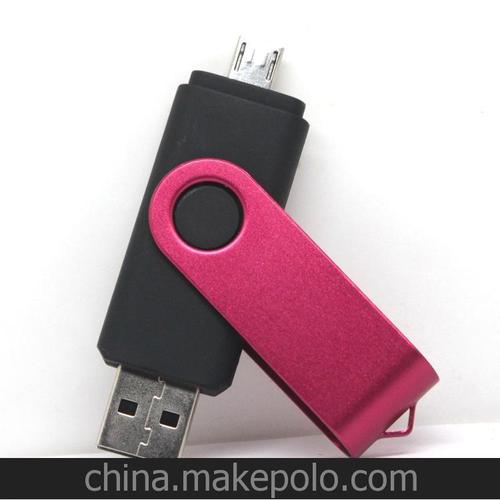
小米3手机USB无法连接电脑是许多用户可能遇到的问题,通常涉及手机、电脑及配件多方面因素。以下是详细的原因分析和解决步骤,帮助您快速排查。
一、可能原因
- USB线损坏:线材内部断裂或接口氧化导致数据传输失败。
- USB接口问题:手机或电脑的USB接口松动、灰尘积累或硬件故障。
- 驱动未安装:电脑缺少小米3所需的USB驱动,无法识别设备。
- 手机设置错误:未开启“USB调试”或连接模式选择不当(如仅充电)。
- 系统兼容性:电脑操作系统(如Win XP/Win 7)与手机系统不兼容。
- 手机系统故障:MIUI系统bug或软件冲突导致USB功能异常。
- 电脑USB端口供电不足:前置USB口或劣质扩展坞无法提供足够电力。
二、解决步骤
- 检查配件:更换一根原装或确认完好的USB线,尝试不同电脑USB端口(建议使用后置端口)。
- 清洁接口:用软毛刷或吹气清除手机和电脑USB接口的灰尘。
- 安装驱动:访问小米官网下载小米3USB驱动,或使用小米助手自动安装。
- 调整手机设置:
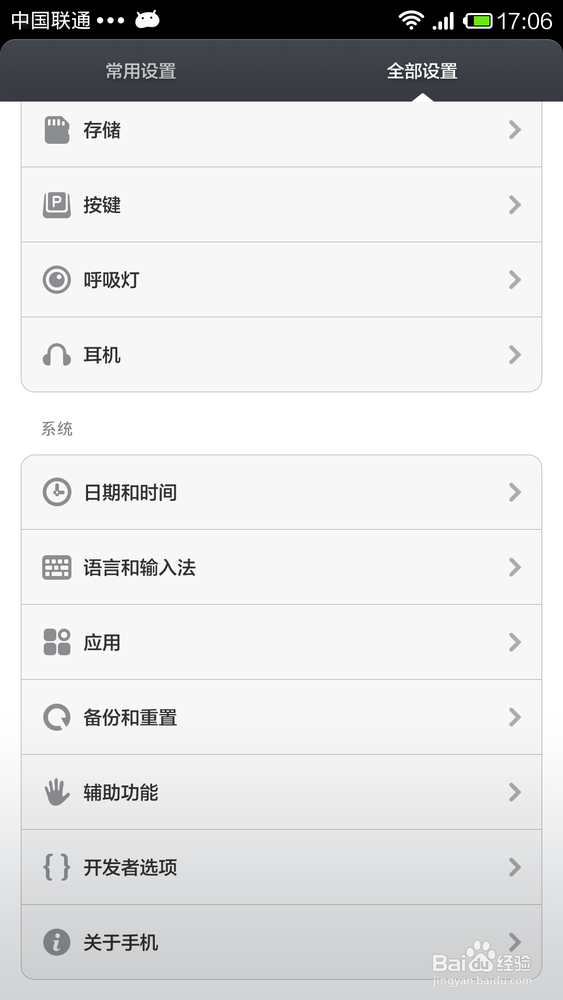
- 进入“设置”>“关于手机”,连续点击“MIUI版本”开启开发者模式。
- 返回“设置”>“开发者选项”,开启“USB调试”。
- 连接电脑后,下拉通知栏,将USB用途改为“传输文件(MTP)”。
- 重启设备:分别重启手机和电脑,排除临时性故障。
- 检查电脑系统:确保电脑USB控制器驱动正常,可尝试更新主板驱动。
- 恢复手机出厂设置:备份数据后,进入“设置”>“备份和重置”>“恢复出厂设置”。
- 硬件检修:若以上无效,可能是手机USB尾插损坏,需送修更换。
三、预防建议
- 使用原装或认证数据线,避免暴力插拔。
- 定期清理接口灰尘,保持干燥。
- 电脑安装小米助手等官方工具,便于驱动管理。
- 避免在电量过低时连接,确保手机电量充足。
通过以上方法,大部分小米3USB连接问题可解决。若问题依旧,建议联系小米客服或专业维修点检测硬件。