为什么要让手机和电脑共用WiFi?
日常生活中,我们经常遇到这样的场景:手机流量不够用,想借用电脑的WiFi网络;或者电脑通过网线联网,想让手机也共享这个网络。其实,让手机和电脑共用同一个WiFi非常简单,不需要购买额外配件,也不需要专业知识。本文将介绍几种最简单、最实用的方法。
方法一:连接同一个路由器(最直接)
如果家里或办公室已经有无线路由器,这是最简单的方式。
操作步骤:
- 确保路由器正常工作,且已插入网线并连通互联网。
- 打开电脑的WiFi功能(笔记本通常有快捷键,台式机需外接无线网卡或使用USB无线网卡)。
- 在电脑右下角点击网络图标,找到路由器的WiFi名称(SSID),输入密码连接。
- 打开手机的WiFi设置,找到同一个WiFi名称,输入相同密码连接。
- 这样,手机和电脑就处于同一局域网内,可以共用宽带上网。
所需电脑及配件:
- 已联网的路由器(含宽带猫)
- 电脑(笔记本自带无线网卡,台式机建议用USB无线网卡,如TP-LINK TL-WN823N)
- 手机(任何智能手机)
方法二:电脑开启移动热点(共享电脑网络)
如果电脑已经通过网线或WiFi上网,但手机需要联网,可以让电脑变身“路由器”。Windows 10/11和Mac系统都自带热点功能。
Windows 10/11 操作步骤:
- 点击右下角网络图标,选择“移动热点”或进入“设置”>“网络和Internet”>“移动热点”。
- 打开“移动热点”开关。
- 点击“编辑”设置网络名称和密码。
- 手机搜索该WiFi名称,输入密码即可连接上网。
macOS 操作步骤:
- 打开“系统偏好设置”>“共享”。
- 选择“互联网共享”,将“共享以下来源的连接”设为当前网络(如以太网或WiFi)。
- 在“到以下电脑的共享连接”中勾选“WiFi”,并设置网络名称和密码。
- 勾选左侧“互联网共享”启用即可。
所需配件:
- 电脑需支持无线网卡(大多数笔记本自带,台式机可加装USB无线网卡)
- 无需额外路由器
方法三:手机开启热点,电脑连接(反向共享)
如果你手机流量充足,想让电脑上网,可以开启手机热点。这适合临时应急或没有宽带时。
操作步骤:
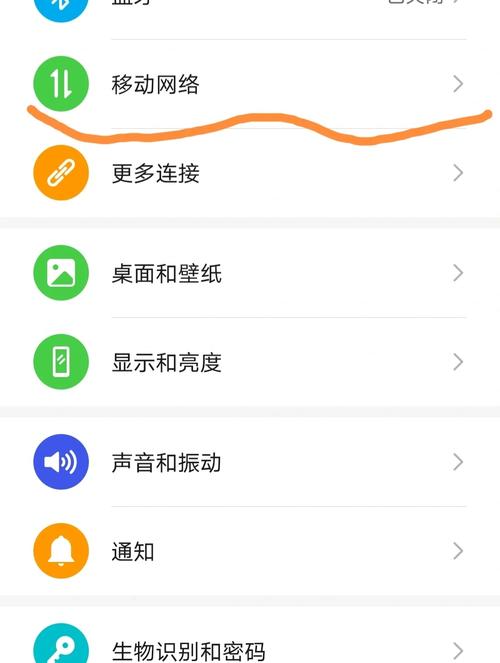
- 打开手机“设置”>“个人热点”或“便携式热点”(不同品牌路径略有差异)。
- 设置热点名称和密码。
- 打开热点开关。
- 在电脑上搜索该热点,输入密码连接即可。
配件建议:
- 手机需有充足流量
- 电脑有无WiFi均可(没有WiFi可买USB无线网卡)
方法四:通过路由器桥接(WDS)共享已有WiFi(扩大覆盖)
如果家里有一台旧路由器,想用它来共享另一台路由器的WiFi,可以通过WDS桥接。这种方法比前面三种稍复杂,但能扩大无线覆盖。
简要步骤:
1. 进入副路由器管理界面,开启WDS。
to. 扫描主路由器WiFi,输入主路由密码。
- 关闭副路由DHCP,设置相同信道。
- 手机和电脑连接副路由WiFi,即可通过主路由上网。
所需配件:
- 两台无线路由器(如TP-LINK、小米、华硕等)
常用电脑配件推荐(有助于共用WiFi)
如果你的台式电脑没有无线网卡,以下配件能让它轻松加入WiFi共享:
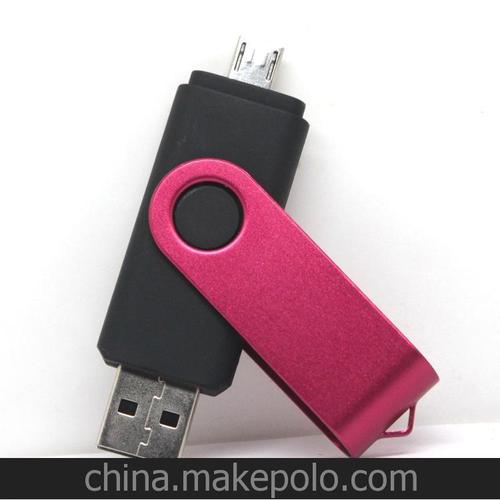
- USB无线网卡 – 即插即用,价格50-100元。推荐:TP-LINK TL-WN725N、COMFAST CF-WU810N。
- PCI-E无线网卡 – 内置天线,信号更稳定,适合长期使用。推荐:Intel AX200、翼联EP-9636。
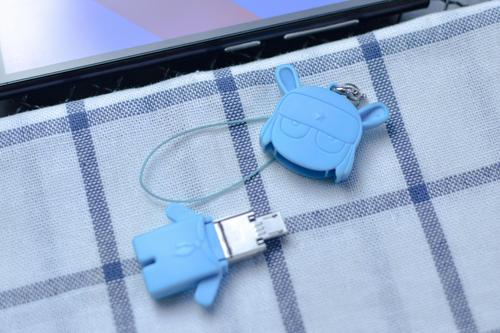
- 便携路由器 – 如小米随身WiFi、360随身WiFi,可让电脑发射WiFi给手机用。
- 以太网线 – 用于连接电脑和路由器,确保网络稳定。
常见问题解答
Q:手机和电脑共用WiFi会互相影响网速吗?
A:同一WiFi下,多设备确实共享总带宽,如果一边看高清视频,另一边下载文件,可能感觉到网速变慢。建议在路由器中开启QoS(限速)或合理分配。
Q:连接同一个WiFi,手机和电脑之间能传文件吗?
A:可以,使用QQ/微信传文件、或通过局域网共享(如“文件传输助手”),也能用AirDroid、FEEM等软件互传。
Q:没有路由器,仅用电脑和手机能直接连WiFi吗?
A:电脑和手机都支持“WiFi直连”(WiFi Direct),但通常需要第三方应用或特定功能,且无法接入互联网。最简单的还是用热点。
##
让手机和电脑共用WiFi的最简单方法依次推荐:
1. 两者连接同一个路由器 —— 不适合没有WiFi的情况。
2. 电脑开移动热点给手机 —— 推荐把电脑当无线AP,这是目前最常用的方法。
both. 手机开热点给电脑 —— 适合电脑应急或流量多的情况。
大家可以根据自己的设备和网络环境,选择最适合的方式。一般家庭或办公场景,直接用同一路由器最省事。外出时,用手机热点应急也足够方便。